Comment créer son serveur Plex
Créer Votre Serveur Plex en 2026 : Le Guide Ultime pour Centraliser Vos Médias
À l’ère du streaming à la demande, la possession de médias physiques ou numériques peut sembler dépassée pour certains. Pourtant, pour les cinéphiles, les mélomanes et les collectionneurs, l’envie de gérer sa propre bibliothèque, sans dépendre des catalogues changeants des plateformes, reste forte. C’est là qu’intervient Plex, une solution logicielle puissante qui transforme votre collection de films, séries, musiques et photos en votre propre service de streaming personnel, accessible depuis n’importe quel appareil, partout dans le monde.
En tant qu’expert tech chez Boutique Multimédia, je suis là pour vous guider à travers les méandres de la création de votre serveur Plex. Que vous soyez un novice complet ou un utilisateur averti cherchant à optimiser son installation en 2026, ce tutoriel complet vous fournira toutes les clés pour construire une bibliothèque multimédia robuste, performante et facile d’accès. Préparez-vous à prendre le contrôle total de votre divertissement !
Qu’est-ce que Plex et Pourquoi en Avez-vous Besoin ?
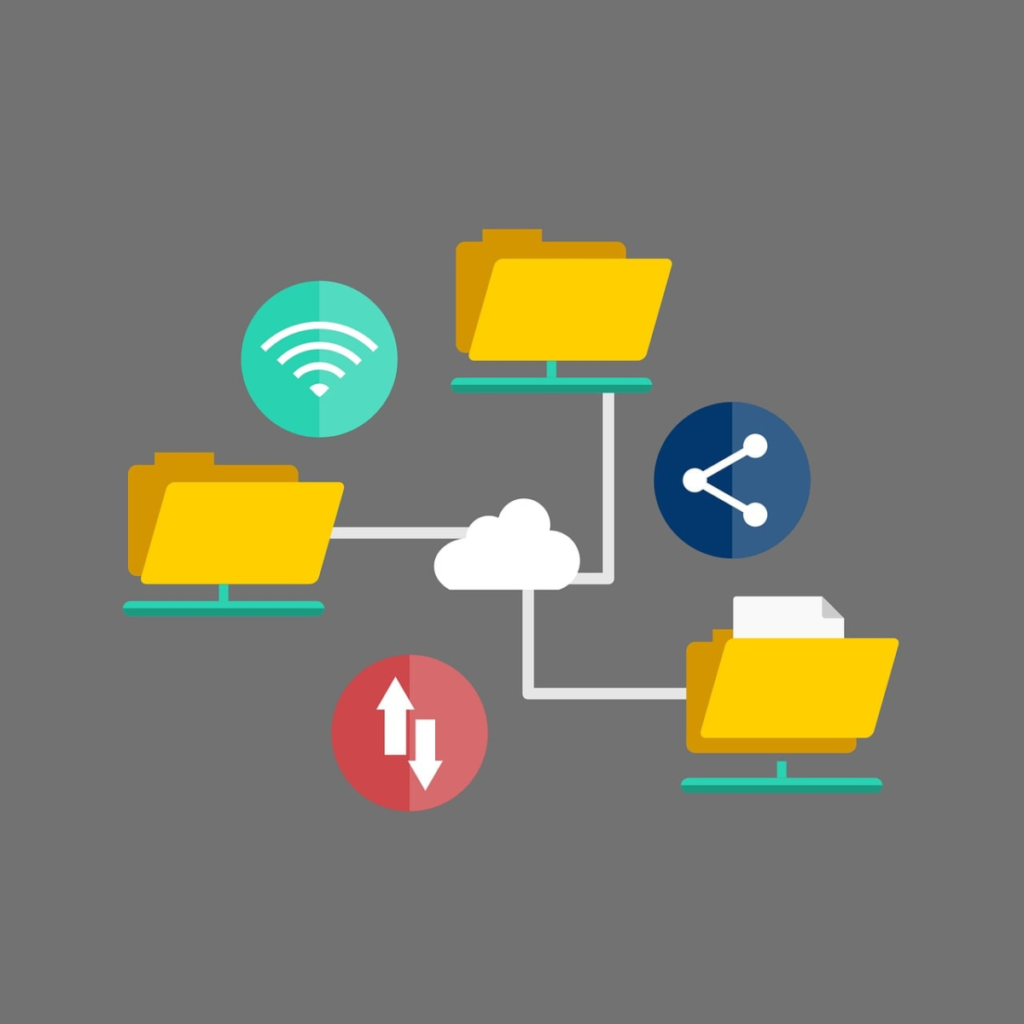
Plex Media Server est une application logicielle qui s’installe sur un Ordinateur, un NAS (Network Attached Storage) ou un appareil dédié. Une fois installé, il scanne et organise tous vos fichiers multimédias (vidéos, musiques, photos) en leur associant automatiquement des métadonnées riches (pochettes d’albums, synopsis de films, biographies d’acteurs, critiques, etc.). Ces informations sont récupérées auprès de bases de données en ligne, offrant une expérience visuelle et informative comparable aux services de streaming professionnels.
Les avantages d’un serveur Plex sont multiples :
- Centralisation : Tous vos médias sont stockés au même endroit.
- Accessibilité Universelle : Diffusez vos contenus sur n’importe quel appareil compatible Plex (smart TV, Smartphone, Tablette, Console de jeu, Pc, boîtier de streaming) via votre réseau local ou internet.
- Interface Intuitive et Esthétique : Profitez d’une expérience utilisateur fluide et agréable, avec une présentation soignée de votre bibliothèque.
- Transcodage à la Volée : Plex peut convertir vos fichiers multimédias en temps réel pour s’adapter aux capacités de l’appareil de lecture et à la bande passante disponible, garantissant une lecture fluide même avec des fichiers haute résolution sur des connexions plus lentes.
- Partage Facile : Partagez l’accès à votre bibliothèque avec vos amis et votre famille, chacun ayant son propre compte et ses propres réglages.
- Fonctionnalités Avancées (Plex Pass) : En option, le Plex Pass débloque des fonctionnalités premium comme la synchronisation mobile, l’accès à la TV en direct et l’enregistrement (DVR), les bandes-annonces de films, et plus encore.
Les Prérequis pour un Serveur Plex Réussi
Avant de plonger dans l’installation, il est crucial de comprendre les éléments nécessaires pour un serveur Plex performant.
1. Le Matériel : Le Cœur de Votre Serveur
C’est la décision la plus importante. Votre matériel doit être suffisamment puissant pour gérer le stockage de vos médias et surtout le transcodage, si vous prévoyez de diffuser sur plusieurs appareils simultanément ou en dehors de votre réseau domestique.
- Ordinateur Dédié (PC, Mac, Mini PC) : Offre la plus grande flexibilité et puissance, mais peut être plus gourmand en énergie.
- NAS (Network Attached Storage) : Une excellente solution pour le stockage et les petites installations Plex. Les modèles plus récents et puissants peuvent gérer plusieurs transcodages.
- Appareils Dédicés (ex: NVIDIA Shield TV Pro) : Compacts, économes en énergie et étonnamment performants pour le transcodage, surtout pour la 4K.
2. Le Logiciel : Le Cerveau de l’Opération
- Système d’Exploitation : Windows, macOS, Linux (diverses distributions), ou le système d’exploitation intégré de votre NAS.
- Plex Media Server : Le logiciel à installer sur votre matériel choisi.
3. Le Réseau : L’Autoroute de Vos Médias
- Connexion Internet Stable : Essentielle pour les métadonnées et l’accès à distance. Une bonne bande passante en upload est cruciale pour le streaming hors de chez vous.
- Réseau Local Performant : Une connexion Ethernet filaire est toujours préférable au Wi-Fi pour le serveur et les lecteurs principaux, surtout avec des fichiers 4K.
4. Vos Médias : Le Carburant de Votre Bibliothèque
- Organisation : Des fichiers bien nommés et structurés sont la clé pour que Plex les identifie correctement.
- Stockage : Disques durs internes ou externes, avec une capacité suffisante et idéalement une redondance (RAID sur NAS) pour la sécurité de vos données.
Choisir Votre Matériel : Un Comparatif des Meilleures Options en 2026
Le choix de votre matériel est fondamental et dépendra de vos besoins spécifiques, de votre budget et de vos compétences techniques. En 2026, le marché offre des solutions de plus en plus performantes et économes en énergie. Voici une sélection des 5 meilleurs produits pour héberger votre serveur Plex, avec leurs forces et faiblesses.
1. Synology DiskStation DS1826+ (NAS Haut de Gamme)
- Description : Successeur des modèles populaires de Synology, le Synology DiskStation DS1826+ est un NAS à 8 baies, idéal pour les utilisateurs exigeants. Il intègre un processeur Intel de dernière génération, optimisé pour le transcodage matériel (Quick Sync Video), et offre une grande capacité d’extension RAM.
- Points Forts : Excellente capacité de stockage, fiabilité, système d’exploitation DSM très intuitif, gestion facile des volumes RAID, performant pour le transcodage 4K, nombreuses applications tierces.
- Points Faibles : Investissement initial élevé, consommation électrique supérieure à un mini PC dédié.
- Idéal pour : Les familles nombreuses, les collectionneurs avec de très grandes bibliothèques, ceux qui veulent une solution « tout-en-un » pour le stockage sécurisé et le streaming.
2. QNAP TS-466U (NAS Milieu de Gamme)
- Description : Le QNAP TS-466U est un NAS rackable compact à 4 baies, propulsé par un processeur Intel Celeron moderne avec des capacités de transcodage matériel améliorées. Il est conçu pour les utilisateurs souhaitant une solution plus discrète et moins encombrante tout en offrant de bonnes performances.
- Points Forts : Bon rapport performance/prix, transcodage 4K efficace, rackable pour une intégration facile dans un meuble réseau, système QTS riche en fonctionnalités.
- Points Faibles : Moins de baies que le Synology DS1826+, peut nécessiter une courbe d’apprentissage pour QTS.
- Idéal pour : Les petites et moyennes bibliothèques, les utilisateurs soucieux de l’intégration esthétique ou de l’espace, ceux qui débutent avec les NAS.
3. Intel NUC 13 Pro Arena Canyon (Mini PC Puissant)
- Description : L’Intel NUC 13 Pro Arena Canyon est un mini-PC ultra-compact équipé d’un processeur Intel Core i5 ou i7 de 13ème génération. Sa carte graphique intégrée Intel Iris Xe offre d’excellentes capacités de transcodage matériel, permettant de gérer de multiples flux 4K simultanément.
- Points Forts : Très puissant pour sa taille, transcodage matériel exceptionnel, faible encombrement, faible consommation en veille, grande flexibilité logicielle (Windows, Linux).
- Points Faibles : Nécessite un stockage externe (NAS ou disques USB) pour une grande bibliothèque, configuration plus « DIY » que les NAS.
- Idéal pour : Les utilisateurs avancés qui veulent la puissance maximale pour le transcodage, ceux qui ont déjà un NAS sans puissance de transcodage, ou ceux qui préfèrent un système d’exploitation de bureau.
4. NVIDIA Shield TV Pro 2026 (Appareil Dédicacé)
- Description : La NVIDIA Shield TV Pro 2026, une évolution du modèle déjà très populaire, reste une référence pour les serveurs Plex compacts. Équipée d’une puce NVIDIA Tegra de nouvelle génération, elle excelle dans le transcodage 4K et sert également de lecteur multimédia client de premier ordre.
- Points Forts : Extrêmement économe en énergie, très facile à configurer, excellentes performances de transcodage pour sa taille, sert de lecteur client, supporte le Dolby Vision et Atmos.
- Points Faibles : Dépend du stockage externe (USB ou réseau), moins de flexibilité pour des usages avancés que les autres solutions.
- Idéal pour : Les débutants, ceux qui veulent une solution simple et « plug-and-play », les petites et moyennes bibliothèques, ou comme serveur secondaire.
5. PC DIY avec AMD Ryzen 7 8700G (Solution Sur-Mesure)
- Description : Construire son propre PC avec un APU (Accelerated Processing Unit) comme l’AMD Ryzen 7 8700G est une option flexible. Cet APU offre un excellent équilibre entre puissance CPU pour le serveur et des capacités graphiques intégrées (RDNA 3) performantes pour le transcodage matériel.
- Points Forts : Flexibilité maximale pour les composants (stockage, RAM), excellent rapport performance/prix pour le transcodage, possibilité d’intégrer de nombreuses baies de disques durs, évolutivité.
- Points Faibles : Nécessite des compétences en assemblage PC, potentiellement plus encombrant et énergivore que les mini-PC ou NAS.
- Idéal pour : Les experts en informatique qui veulent une solution totalement personnalisée, ceux qui ont besoin de beaucoup de puissance et de stockage interne, ou qui aiment « mettre les mains dans le cambouis ».
Tableau Comparatif des Solutions Plex (2026)
| Critère | Synology DS1826+ | QNAP TS-466U | Intel NUC 13 Pro | NVIDIA Shield TV Pro 2026 | PC DIY (Ryzen 7 8700G) |
|---|---|---|---|---|---|
| Type | NAS (8 baies) | NAS (4 baies) | Mini PC | Boîtier multimédia/Serveur | PC assemblé |
| Processeur | Intel (dernière gén.) | Intel Celeron (moderne) | Intel Core i5/i7 (13ème gén.) | NVIDIA Tegra (nouvelle gén.) | AMD Ryzen 7 8700G |
| Transcodage 4K | Très bon (matériel) | Bon (matériel) | Excellent (matériel) | Très bon (matériel) | Excellent (matériel) |
| Capacité Stockage | Élevée (interne) | Moyenne (interne) | Faible (externe requis) | Faible (externe requis) | Très élevée (interne) |
| Facilité d’Usage | Très élevée | Élevée | Moyenne | Très élevée | Faible |
| Consommation Énerg. | Moyenne | Faible | Très faible | Extrêmement faible | Moyenne à élevée |
Notre Recommandation Finale
Pour la majorité des utilisateurs en 2026, si vous recherchez un équilibre parfait entre puissance de transcodage, facilité d’utilisation et capacité de stockage interne, le Synology DiskStation DS1826+ est notre coup de cœur. Son système d’exploitation DSM est un bonheur à utiliser, et sa capacité à gérer plusieurs flux 4K simultanés en fait un choix pérenne. Si votre budget est plus serré ou que vous avez une bibliothèque plus modeste, le QNAP TS-466U offre une excellente alternative. Pour une solution ultra-compacte et très économe, la NVIDIA Shield TV Pro 2026 reste imbattable, surtout si vous la couplez à un NAS de base pour le stockage.
Tutoriel Détaillé : Créer et Configurer Votre Serveur Plex
Maintenant que vous avez choisi votre matériel, passons à la configuration de votre serveur Plex.
Étape 1 : Préparer Votre Matériel et Système d’Exploitation
Quel que soit le matériel choisi, la première étape est de le préparer.
- Pour un PC (Mini PC ou DIY) :
- Installez votre système d’exploitation préféré (Windows, Ubuntu Server, Debian sont d’excellents choix). Assurez-vous qu’il est à jour.
- Connectez tous vos disques de stockage. Formatez-les si nécessaire.
- Connectez le PC à votre routeur via un câble Ethernet pour une connexion stable.
- Pour un NAS (Synology, QNAP) :
- Installez vos disques durs dans les baies du NAS.
- Connectez le NAS à votre routeur via Ethernet.
- Allumez le NAS et suivez les instructions du fabricant pour l’initialisation et la création de vos volumes de stockage (souvent via une interface web). Pensez à configurer un RAID pour la redondance des données.
- Pour une NVIDIA Shield TV Pro 2026 :
- Connectez la Shield à votre TV et à votre routeur.
- Suivez l’assistant de configuration initial d’Android TV.
- Connectez votre stockage externe (disque dur USB ou partage réseau via SMB/NFS).
Conseil Pratique : Assurez-vous que votre système d’exploitation est stable et à jour. Pour un PC, désactivez les mises en veille automatiques pour que votre serveur Plex reste toujours disponible.
Étape 2 : Organiser Vos Médias
C’est une étape cruciale pour que Plex puisse identifier correctement vos fichiers. Une bonne organisation vous évitera bien des maux de tête.
- Structure des Dossiers : Créez des dossiers distincts pour chaque type de média :
/Films//Séries TV//Musique//Photos//Vidéos Personnelles/
- Nomenclature des Fichiers :
- Films :
Nom du Film (Année).ext(ex:Dune (2021).mkv) - Séries TV :
Nom de la Série/Saison XX/Nom de la Série - SXXEYY - Titre de l'épisode.ext(ex:The Mandalorian/Saison 01/The Mandalorian - S01E01 - Chapter 1.mkv) - Musique :
Artiste/Album/Numéro de piste - Titre.ext(Plex est généralement très bon pour la musique si les tags ID3 sont corrects).
- Films :
Erreur à Éviter : Ne jetez pas tous vos fichiers en vrac dans un seul dossier. Plex aura du mal à les identifier, et votre bibliothèque sera un chaos.
Étape 3 : Installer le Serveur Plex
Le processus d’installation varie légèrement selon votre plateforme.
- Téléchargement : Rendez-vous sur le site officiel de Plex (plex.tv/media-server-downloads) et téléchargez la version appropriée à votre système d’exploitation ou NAS.
- Installation :
- PC (Windows/macOS) : Exécutez le programme d’installation téléchargé et suivez les instructions. C’est généralement très simple.
- Linux : Téléchargez le paquet
.debou.rpmet installez-le via votre gestionnaire de paquets (ex:sudo dpkg -i plexmediaserver_X.X.X.X_amd64.debpour Debian/Ubuntu). - NAS (Synology/QNAP) : Allez dans le Centre de Paquets (Synology) ou l’App Center (QNAP), recherchez « Plex Media Server » et installez-le directement. Pour les modèles récents, il peut être préinstallé ou suggéré.
- NVIDIA Shield TV Pro 2026 : L’application Plex Media Server est préinstallée ou facilement disponible sur le Google Play Store de la Shield. Activez-la simplement.
Une fois l’installation terminée, Plex Media Server devrait démarrer automatiquement. Vous devrez ensuite l’accéder via votre navigateur web.
Étape 4 : Configurer Vos Bibliothèques
C’est le moment de dire à Plex où trouver vos médias.
- Accéder à l’interface web : Ouvrez votre navigateur et tapez
http://[adresse-IP-de-votre-serveur]:32400/web. Si c’est la première fois, vous serez invité à vous connecter avec votre compte Plex (créez-en un si vous n’en avez pas). - Assistant de Configuration Initial : Plex vous guidera à travers un assistant. Donnez un nom à votre serveur.
- Ajouter des Bibliothèques :
- Cliquez sur « Ajouter une bibliothèque ».
- Choisissez le type de média (Films, Séries TV, Musique, Photos, etc.).
- Donnez un nom à votre bibliothèque (ex: « Mes Films 4K », « Séries Ados »).
- Cliquez sur « Ajouter des dossiers » et naviguez jusqu’aux dossiers que vous avez préparés à l’Étape 2. Sélectionnez le dossier racine de chaque type de média (ex: le dossier
/Films/). - Cliquez sur « Ajouter la bibliothèque ». Plex commencera alors à scanner et à enrichir votre bibliothèque avec les métadonnées.
Conseil Pratique : Pour les séries TV, assurez-vous de pointer Plex vers le dossier /Séries TV/ et non directement vers une saison ou une série spécifique. Plex gérera l’arborescence ensuite.
Étape 5 : Accéder à Votre Serveur et Premiers Réglages
Votre serveur est opérationnel, mais quelques réglages sont essentiels.
- Plex Web App : C’est votre interface principale. Prenez le temps de l’explorer.
- Accès à Distance (Remote Access) :
- Allez dans Réglages > Serveur > Accès à distance.
- Activez-le. Plex essaiera de configurer automatiquement le port forwarding (UPnP) sur votre routeur. Si cela échoue, vous devrez le faire manuellement : ouvrez le port 32400 TCP sur votre routeur et redirigez-le vers l’adresse IP locale de votre serveur Plex.
- Transcodage :
- Dans Réglages > Serveur > Transcodeur, vous pouvez ajuster les paramètres.
- Activez l’option « Utiliser le transcodage matériel si disponible » si votre matériel le supporte (vivement recommandé pour les performances !).
- Ajustez la qualité du transcodage si vous rencontrez des problèmes de performance.
- Bibliothèques : Vous pouvez affiner les réglages de chaque bibliothèque (agents de métadonnées, fréquence de scan) dans Réglages > Bibliothèques.
Erreur à Éviter : Oublier de configurer l’accès à distance. Sans cela, vous ne pourrez pas profiter de votre serveur hors de chez vous.
Étape 6 : Installer des Clients Plex
Le serveur est prêt, il est temps de profiter de vos médias sur vos appareils !
- Téléchargez l’application Plex sur vos smartphones (iOS, Android), tablettes, smart TV (Samsung, LG, Sony, etc.), boîtiers de streaming (NVIDIA Shield TV Pro 2026, Roku, Apple TV, Chromecast), consoles de jeux (Playstation, Xbox) ou ordinateurs.
- Connectez-vous avec le même compte Plex que celui de votre serveur.
- Votre serveur devrait apparaître automatiquement, et vous pourrez commencer à naviguer et diffuser vos médias.
Conseil Pratique : Sur vos appareils principaux (Smart TV, Shield), configurez la lecture en qualité « Originale » pour profiter de la meilleure qualité possible en local.
Conseils Pratiques pour une Expérience Plex Optimale
- Optimisation du Stockage : Utilisez des disques durs de grande capacité et envisagez un système RAID sur votre NAS pour la sécurité des données. Pour les performances, un SSD pour le système d’exploitation et la base de données Plex peut faire une différence notable.
- Sauvegarde de la Base de Données Plex : La base de données Plex contient toutes vos métadonnées, l’historique de lecture, etc. Sauvegardez-la régulièrement ! Plex a une fonction intégrée pour cela dans les réglages du serveur.
- Mises à Jour Régulières : Gardez votre serveur Plex à jour pour bénéficier des dernières fonctionnalités, améliorations de performance et correctifs de sécurité.
- Surveillance des Ressources : Si vous rencontrez des problèmes de lecture (buffering), vérifiez l’utilisation du CPU et de la RAM de votre serveur. Des outils comme htop (Linux) ou le Gestionnaire des tâches (Windows) sont utiles.
- Utilisation d’un VPN (avec précaution) : Si vous utilisez un VPN sur votre serveur, assurez-vous qu’il ne bloque pas l’accès à Plex ou configurez-le pour permettre le trafic Plex. Un VPN peut compliquer l’accès à distance.
- Plex Pass : Si vous êtes un utilisateur intensif, le Plex Pass vaut l’investissement pour ses fonctionnalités avancées (transcodage matériel, TV en direct, synchronisation, etc.).
Erreurs Courantes à Éviter
- Matériel Sous-dimensionné : Tenter de faire tourner Plex sur un Raspberry Pi ancien avec plusieurs flux 4K simultanés est une recette pour le désastre. Choisissez votre matériel en fonction de vos besoins réels de transcodage.
- Mauvaise Organisation des Fichiers : Nous l’avons dit, mais c’est l’erreur numéro un. Plex dépend d’une bonne structure et nomenclature pour bien fonctionner.
- Problèmes de Réseau : Un Wi-Fi instable ou des problèmes de port forwarding peuvent rendre Plex inutilisable à distance ou provoquer des coupures en local. Une connexion filaire est toujours préférable pour le serveur.
- Négliger les Sauvegardes : Perdre votre base de données Plex signifie des heures de re-scan et de re-téléchargement de métadonnées. Sauvegardez !
- Ignorer les Mises à Jour : Les anciennes versions de Plex peuvent avoir des bugs, des failles de sécurité ou des performances réduites.
- Ne pas Comprendre le Transcodage : C’est la fonction clé. Apprenez quand Plex transcode (format non compatible, bande passante insuffisante) et comment l’optimiser (transcodage matériel, qualité de lecture).
Conclusion
Félicitations ! Vous avez maintenant toutes les cartes en main pour créer et maîtriser votre propre serveur Plex en 2026. L’aventure peut sembler complexe au premier abord, mais en suivant ce guide étape par étape et en choisissant le bon matériel, vous découvrirez un monde de divertissement personnalisé et sans limites. Plex n’est pas qu’une simple application ; c’est une philosophie, celle de reprendre le contrôle de sa bibliothèque multimédia, de la rendre accessible à tout moment et en tout lieu, et de la partager avec ceux qui vous sont chers.
Que vous ayez opté pour la puissance et la fiabilité d’un NAS comme le Synology DiskStation DS1826+, la compacité d’un Intel NUC 13 Pro Arena Canyon, ou la simplicité d’une NVIDIA Shield TV Pro 2026, vous avez fait le premier pas vers une expérience multimédia enrichie. N’oubliez pas l’importance d’une bonne organisation de vos fichiers, d’une connexion réseau robuste et des mises à jour régulières pour garantir la pérennité et la performance de votre installation. Le monde de Plex est en constante évolution, avec de nouvelles fonctionnalités et améliorations qui ne manqueront pas de sublimer encore davantage votre expérience. Alors, lancez-vous, expérimentez, et transformez votre foyer en votre propre cinéma et salle de concert personnels !