
Comment nettoyer son ordinateur
Comment Redonner une Nouvelle Vie à Votre Ordinateur : Le Guide Complet de Nettoyage Physique et Numérique (Édition 2026)
Chez Boutique Multimédia, nous savons que votre ordinateur est bien plus qu’une simple machine ; c’est votre portail vers le monde, votre outil de travail, votre centre de divertissement. En 2026, avec l’évolution constante des technologies et la miniaturisation des composants, maintenir une hygiène parfaite de votre équipement est plus crucial que jamais. Un ordinateur propre, c’est un ordinateur performant, durable et agréable à utiliser. La poussière, la saleté et les débris accumulés peuvent entraîner une surchauffe, une baisse de performance notable, et même une défaillance prématurée de vos précieux composants. De même, un système d’exploitation encombré de fichiers inutiles et de programmes obsolètes peut ralentir votre machine autant qu’un ventilateur encrassé.
Ce tutoriel exhaustif vous guidera pas à pas à travers les meilleures pratiques pour un nettoyage en profondeur, tant physique que numérique, de votre ordinateur. Que vous soyez un utilisateur novice ou un passionné expérimenté, vous trouverez ici toutes les informations nécessaires pour optimiser la longévité et les performances de votre appareil. Préparez-vous à transformer votre expérience informatique en lui offrant la cure de jouvence qu’elle mérite !
Partie 1 : Le Nettoyage Physique Externe – L’Hygiène Visible
Le nettoyage externe est la première étape et la plus simple pour améliorer l’aspect et l’hygiène de votre poste de travail. Il s’agit de s’attaquer aux surfaces les plus exposées à la poussière, aux traces de doigts et aux bactéries.
Outils Essentiels pour le Nettoyage Externe :
- Chiffons en microfibre : Indispensables pour ne pas rayer les surfaces et capturer la poussière sans la déplacer.
- Solution nettoyante spécifique pour écrans : Sans alcool ni ammoniac, pour éviter d’endommager les revêtements anti-reflets.
- Brosse douce (type pinceau cosmétique propre) : Idéale pour déloger la poussière des interstices du clavier.
- Lingettes désinfectantes pour surfaces électroniques : Sans produits abrasifs, pour clavier, Souris et boîtier.
- Cotons-tiges : Précis pour les petites zones difficiles d’accès.
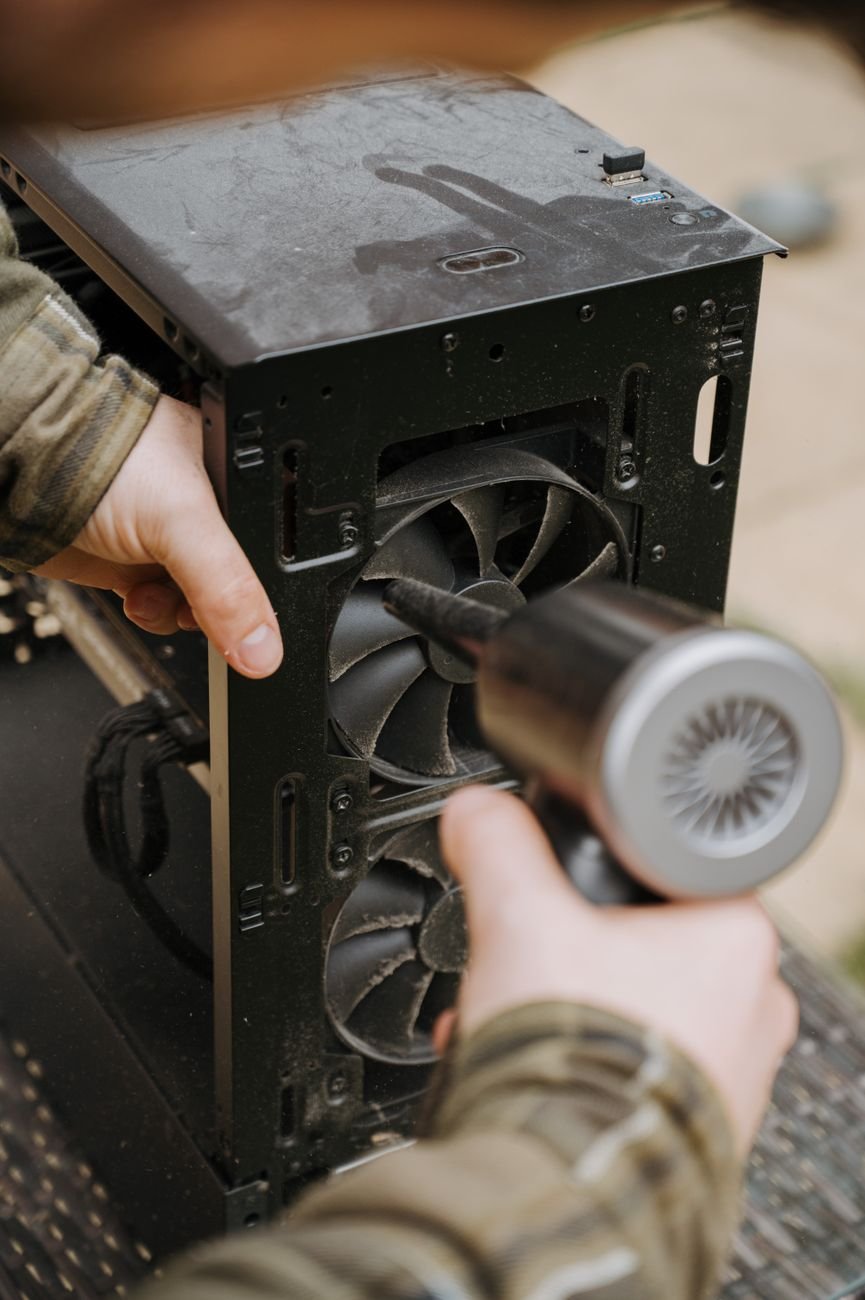
- Souffleur d’air comprimé (manuel ou électrique) : Pour expulser la poussière des zones inaccessibles.
Étapes Détaillées du Nettoyage Externe :
1. Nettoyage de l’Écran (Moniteur ou Écran d’Ordinateur Portable)
- Éteignez l’ordinateur : Un écran éteint (noir) permet de mieux visualiser la saleté et les traces.
- Passez un chiffon sec : Utilisez un chiffon en microfibre sec et propre pour essuyer délicatement la poussière et les traces de doigts. Effectuez des mouvements doux et circulaires.
- Appliquez la solution nettoyante : Si des taches persistent, vaporisez une petite quantité de solution nettoyante spécifique pour écrans sur un autre chiffon en microfibre (jamais directement sur l’écran). Essuyez à nouveau l’écran avec des mouvements doux.
- Séchez : Utilisez une partie sèche du chiffon ou un nouveau chiffon pour sécher l’écran et éliminer les éventuelles traces.
Conseil Pratique : Pour les écrans tactiles, un nettoyage régulier avec un chiffon en microfibre est suffisant. En cas de taches grasses, utilisez une solution très diluée d’eau et de vinaigre blanc (50/50) appliquée sur le chiffon, jamais directement sur l’écran.
2. Nettoyage du Clavier
- Débranchez le clavier : Si c’est un clavier externe, débranchez-le. Pour un ordinateur portable, éteignez-le complètement.
- Secouez doucement : Retournez le clavier et secouez-le délicatement pour faire tomber les miettes et les grosses particules.
- Brossez les interstices : Utilisez une brosse douce ou un pinceau propre pour déloger la poussière et les débris entre les touches.
- Utilisez l’air comprimé : Avec un souffleur d’air comprimé, projetez de l’air par courtes pressions entre les touches, en tenant la bombe droite pour éviter la projection de liquide propulseur.
- Nettoyez les touches : Essuyez les surfaces des touches avec une lingette désinfectante pour électronique ou un chiffon en microfibre légèrement humidifié avec de l’alcool isopropylique (70%).
Erreurs à Éviter : Ne jamais verser de liquide directement sur le clavier. Évitez les produits nettoyants agressifs qui pourraient effacer les marquages des touches.
3. Nettoyage de la Souris
- Débranchez la souris : Qu’elle soit filaire ou sans fil.
- Nettoyez la surface : Utilisez une lingette désinfectante pour électronique pour essuyer le corps de la souris.
- Nettoyez le capteur optique/laser : Utilisez un coton-tige légèrement humidifié pour nettoyer délicatement la zone du capteur sous la souris.
- Roulette de défilement : Si elle est encrassée, utilisez un coton-tige pour nettoyer les bords.
4. Nettoyage du Boîtier de l’Ordinateur (Tour ou Extérieur du Portable)
- Éteignez et débranchez : Assurez-vous que l’ordinateur est complètement hors tension et débranché.
- Dépoussiérez les surfaces : Utilisez un Pc&tag=boutiquemul05-21″ target= »_blank » rel= »nofollow sponsored » style= »color: #850808; text-decoration: none; font-weight: 600; »>chiffon en microfibre sec pour essuyer la poussière des surfaces extérieures.
- Nettoyez les grilles d’aération : Utilisez une brosse douce ou un souffleur d’air comprimé pour déloger la poussière accumulée dans les grilles d’aération et les ports.
- Désinfectez : Si nécessaire, utilisez une lingette désinfectante pour électronique pour les zones fréquemment touchées.
Partie 2 : Le Nettoyage Physique Interne – Le Cœur de la Machine
Le nettoyage interne est plus délicat et nécessite quelques précautions, mais il est essentiel pour prévenir la surchauffe et prolonger la durée de vie de votre ordinateur. La poussière agit comme un isolant thermique, piégeant la chaleur et forçant les ventilateurs à travailler plus dur, ce qui les use prématurément.
Outils Essentiels pour le Nettoyage Interne :
- Souffleur d’air comprimé (manuel ou électrique) : Indispensable pour expulser la poussière. Les modèles électriques sont plus écologiques et économiques à long terme.
- Brosses anti-statiques : Pour déloger la poussière sans créer de décharges électrostatiques.
- Chiffons en microfibre propres et secs : Pour essuyer les surfaces.
- Alcool isopropylique (90% ou plus) : Pour nettoyer les résidus tenaces et les contacts électriques (avec parcimonie).
- Pâte thermique (pour les utilisateurs avancés) : Si vous comptez démonter le dissipateur du Processeur.
- Tournevis adaptés : Pour ouvrir le boîtier de votre ordinateur (généralement Phillips).
- Bracelet anti-statique : Fortement recommandé pour éviter d’endommager les composants sensibles.
- Masque de protection : Pour éviter d’inhaler la poussière.
Précautions Critiques avant de Commencer :
- Éteignez et débranchez tout : Éteignez complètement votre ordinateur, débranchez tous les câbles (alimentation, périphériques).
- Déchargez l’électricité statique : Portez un bracelet anti-statique et connectez-le à une surface métallique non peinte de votre boîtier. Si vous n’en avez pas, touchez régulièrement une surface métallique reliée à la terre (par exemple, le châssis de l’ordinateur) pour vous décharger.
- Travaillez dans un endroit propre et bien aéré : Idéalement en extérieur ou dans une pièce facile à nettoyer.
- Prenez des photos : Avant de débrancher quoi que ce soit à l’intérieur, prenez des photos pour vous aider à tout remettre en place correctement.
Étapes Détaillées du Nettoyage Interne (PC de Bureau) :
- Ouvrez le boîtier : Dévissez les panneaux latéraux (généralement celui de gauche quand on regarde l’avant du PC).
- Dépoussiérez les ventilateurs :
- Ventilateur du processeur (CPU) : Maintenez les pales du ventilateur pour l’empêcher de tourner. Utilisez le souffleur d’air comprimé par courtes pressions. Utilisez une brosse anti-statique pour les zones difficiles.
- Ventilateurs du boîtier : Même procédure. N’oubliez pas les filtres à poussière, souvent amovibles et lavables à l’eau (laissez-les sécher complètement avant de les remettre).
- Ventilateur de la carte graphique (GPU) : Maintenez les pales et soufflez.
- Ventilateur de l’alimentation (PSU) : Soufflez à travers les grilles. Ne démontez jamais l’alimentation, elle contient des condensateurs qui peuvent rester chargés.
- Nettoyez les dissipateurs thermiques : Après avoir soufflé les ventilateurs, dirigez l’air comprimé vers les ailettes des dissipateurs (CPU, GPU) pour expulser la poussière accumulée.
- Dépoussiérez les composants :
- Carte mère : Utilisez de courtes rafales d’air comprimé et une brosse anti-statique pour retirer la poussière des slots RAM, des connecteurs et des puces.
- Barrettes RAM et Carte graphique : Si vous vous sentez à l’aise, vous pouvez les retirer délicatement (en appuyant sur les loquets) pour nettoyer leurs connecteurs dorés avec un chiffon en microfibre imbibé d’alcool isopropylique. Laissez sécher avant de les réinstaller.
- Gestion des câbles : Profitez-en pour réorganiser les câbles afin d’améliorer le flux d’air.
- Refermez le boîtier : Une fois le nettoyage terminé, replacez les panneaux latéraux et vissez-les.
Nettoyage Interne (Ordinateurs Portables) :
Le nettoyage interne d’un ordinateur portable est plus complexe car il nécessite souvent un démontage plus poussé. Si vous n’êtes pas à l’aise, il est préférable de confier cette tâche à un professionnel. Cependant, vous pouvez effectuer un nettoyage superficiel :
- Éteignez et débranchez : Assurez-vous que l’ordinateur portable est éteint et débranché.
- Soufflez dans les grilles d’aération : Utilisez un souffleur d’air comprimé par les fentes d’aération latérales et arrière. Tenez l’ordinateur portable de manière à ce que la poussière puisse s’échapper facilement. Encore une fois, de courtes pressions sont de mise.
- Nettoyage plus avancé (pour les experts) : Si vous décidez de l’ouvrir, suivez un tutoriel spécifique à votre modèle. Cela implique généralement de retirer le capot inférieur, de débrancher la batterie (très important !) et de nettoyer les ventilateurs et les dissipateurs avec de l’air comprimé et une brosse. Le remplacement de la pâte thermique peut être envisagé tous les 3-5 ans.
Erreurs à Éviter : Ne jamais utiliser d’aspirateur classique pour l’intérieur d’un PC (risque d’électricité statique). Ne pas souffler l’air comprimé trop près des composants, ni en rafales prolongées. Ne pas toucher les circuits imprimés avec les doigts nus.
Partie 3 : Le Nettoyage Numérique – Optimisation Logicielle
Un ordinateur propre ne se limite pas à son aspect physique. L’encombrement numérique peut ralentir votre système autant que la poussière. Un nettoyage logiciel régulier est essentiel pour maintenir des performances optimales et un système stable.
Étapes Détaillées du Nettoyage Numérique :
1. Désinstaller les Programmes Inutiles
- Accédez aux paramètres : Sous Windows, allez dans « Paramètres » > « Applications » > « Applications et fonctionnalités ». Sous macOS, glissez les applications indésirables vers la corbeille depuis le dossier « Applications ».
- Identifiez et désinstallez : Parcourez la liste et désinstallez tous les programmes que vous n’utilisez plus. Soyez attentif aux « bloatwares » (logiciels préinstallés) et aux programmes que vous ne reconnaissez pas.
Conseil Pratique : Utilisez un outil de désinstallation tiers comme Revo Uninstaller Pro pour Windows, qui nettoie également les fichiers résiduels et les entrées de registre.
2. Nettoyage de Disque
- Windows : Tapez « Nettoyage de disque » dans la barre de recherche. Sélectionnez le lecteur (généralement C:), puis cochez les types de fichiers à supprimer (fichiers temporaires, corbeille, etc.). Cliquez sur « Nettoyer les fichiers système » pour plus d’options.
- macOS : Allez dans « À propos de ce Mac » > « Stockage » > « Gérer ». Vous y trouverez des options pour optimiser le stockage, vider la corbeille automatiquement, et réduire l’encombrement.
Erreurs à Éviter : Ne supprimez pas de fichiers si vous n’êtes pas sûr de leur utilité, surtout dans les dossiers système.
3. Gestion des Fichiers Temporaires et du Cache
- Navigateurs Web : Videz régulièrement le cache et les cookies de vos navigateurs. Chaque navigateur a cette option dans ses paramètres de confidentialité ou d’historique.
- Fichiers temporaires : Le nettoyage de disque s’en occupe en grande partie. Des outils tiers comme CCleaner Professional peuvent aider, mais utilisez-les avec prudence.
4. Optimisation du Démarrage
- Windows : Ouvrez le Gestionnaire des tâches (Ctrl+Shift+Esc), allez à l’onglet « Démarrage ». Désactivez les programmes inutiles qui se lancent au démarrage.
- macOS : Allez dans « Préférences Système » > « Utilisateurs et groupes » > « Ouverture ». Décochez les applications que vous ne souhaitez pas lancer au démarrage.
Conseil Pratique : Moins il y a de programmes au démarrage, plus votre ordinateur démarrera et fonctionnera rapidement.
5. Défragmentation (Disques Durs HDD) / Optimisation (Ssd)
- Windows : Tapez « Défragmenter et optimiser les lecteurs » dans la barre de recherche. Sélectionnez votre lecteur.
- Pour les HDD (disques durs classiques), cliquez sur « Analyser » puis « Optimiser » (défragmenter).
- Pour les SSD (disques à état solide), l’option « Optimiser » effectue une commande TRIM qui améliore leurs performances et leur durée de vie. Ne défragmentez jamais un SSD !
- macOS : Les systèmes de fichiers APFS et HFS+ de macOS gèrent la défragmentation automatiquement pour les HDD et la commande TRIM pour les SSD. Aucune intervention manuelle n’est généralement nécessaire.
6. Mises à Jour et Sécurité
- Mises à jour du système d’exploitation : Assurez-vous que votre OS (Windows, macOS, Linux) est toujours à jour pour bénéficier des dernières optimisations et correctifs de sécurité.
- Antivirus et Anti-Malware : Effectuez des analyses régulières avec un logiciel antivirus à jour. Supprimez toute menace détectée.
Partie 4 : Comparatif des 5 Meilleurs Produits de Nettoyage Tech (Édition 2026)
Pour un nettoyage efficace et en toute sécurité, il est essentiel de s’équiper des bons outils. Voici notre sélection des 5 meilleurs produits de nettoyage tech disponibles sur Amazon en 2026, avec leurs critères détaillés.
1. Kit de Nettoyage TechPro Ultimate 2026
Ce kit complet est une solution tout-en-un pour l’entretien de tous vos appareils électroniques. Il comprend des chiffons en microfibre de différentes tailles, une solution nettoyante pour écrans sans alcool, une petite brosse rétractable pour clavier, un souffleur d’air manuel (poire) et un gel nettoyant pour les surfaces difficiles. Sa polyvalence en fait un excellent choix pour les utilisateurs soucieux de maintenir une propreté impeccable sur tous leurs gadgets.
2. Souffleur D’air Comprimé Électrique DusterPro Max
Adieu les bombes à usage unique ! Ce souffleur électrique rechargeable est un investissement durable et écologique. Doté de plusieurs embouts pour une précision accrue et de plusieurs niveaux de puissance, il offre un flux d’air puissant et constant, idéal pour déloger la poussière des ventilateurs, des radiateurs et des composants internes sans risque de condensation. Sa batterie longue durée assure une autonomie suffisante pour plusieurs nettoyages.
3. Lingettes Nettoyantes Écran OptiClean Pro Anti-Statique
Spécialement formulées pour les écrans sensibles (LCD, LED, OLED, tactiles), ces lingettes pré-humidifiées sont sans alcool, sans ammoniaque et dotées d’une propriété anti-statique qui réduit l’accumulation future de poussière. Elles sont parfaites pour un nettoyage rapide et sans traces de moniteurs, tablettes, smartphones et même lunettes VR. Chaque lingette est emballée individuellement pour garantir sa fraîcheur et éviter le dessèchement.
4. Gel Nettoyant Clavier CyberClean Pro X
Ce gel visqueux et non toxique est une solution innovante pour atteindre les saletés incrustées dans les claviers, les grilles et autres recoins difficiles d’accès. Il s’adapte à la forme des surfaces et capture la poussière, les miettes et les bactéries sans laisser de résidus. Réutilisable plusieurs fois et biodégradable, il est particulièrement efficace pour les claviers mécaniques et les zones texturées.
5. Kit Brosses Anti-Statiques Precision TechCare
Indispensable pour le nettoyage interne, ce kit comprend un assortiment de brosses de différentes tailles et rigidités, toutes fabriquées avec des poils synthétiques anti-statiques. Elles permettent de déloger délicatement la poussière des circuits imprimés, des ventilateurs et des connecteurs sans risquer d’endommager les composants sensibles par des décharges électrostatiques. Un outil précis pour les nettoyages en profondeur.
Tableau Comparatif des Produits de Nettoyage Tech
| Produit | Type | Points Forts | Idéal Pour | Écologique / Durabilité |
|---|---|---|---|---|
| Kit de Nettoyage TechPro Ultimate 2026 | Kit multi-usages | Complet, polyvalent, solution écran douce, souffleur manuel inclus. | Nettoyage général externe de tous appareils. | Chiffons réutilisables. |
| Souffleur D’air Comprimé Électrique DusterPro Max | Souffleur électrique | Puissant, rechargeable, écologique, zéro condensation, embouts variés. | Nettoyage interne (ventilateurs, dissipateurs) et externe. | Très écologique (réutilisable). |
| Lingettes Nettoyantes Écran OptiClean Pro Anti-Statique | Lingettes écran | Sans traces, anti-statique, sans alcool/ammoniac, emballage individuel. | Écrans (PC, portables, smartphones, VR), optiques. | Usage unique (moins éco). |
| Gel Nettoyant Clavier CyberClean Pro X | Gel nettoyant | Atteint les interstices, capture saletés, non toxique, biodégradable. | Claviers, grilles, surfaces texturées. | Réutilisable, biodégradable (éco). |
| Kit Brosses Anti-Statiques Precision TechCare | Kit de brosses | Anti-statiques, différentes tailles/rigidités, précision. | Nettoyage interne (circuits, connecteurs), zones délicates. | Durables, réutilisables. |
Notre Recommandation Finale
Pour un nettoyage complet et régulier, nous recommandons l’acquisition du Kit de Nettoyage TechPro Ultimate 2026 pour l’entretien externe général, complété par le Souffleur D’air Comprimé Électrique DusterPro Max pour le nettoyage interne en profondeur. Le souffleur électrique est un investissement qui se rentabilise rapidement par rapport aux bombes d’air comprimé jetables et offre une performance supérieure. Pour les détails spécifiques comme les claviers, le Gel Nettoyant Clavier CyberClean Pro X est une excellente addition pour une propreté inégalée. Ces trois produits combinés vous offriront une panoplie complète pour maintenir votre équipement en parfait état de fonctionnement.
Conclusion
Félicitations ! Vous avez maintenant toutes les clés en main pour offrir à votre ordinateur une hygiène irréprochable, tant à l’extérieur qu’à l’intérieur, et pour optimiser ses performances logicielles. Ce guide détaillé, riche en conseils pratiques et en avertissements sur les erreurs courantes, est votre allié pour prolonger la vie de votre machine et garantir une expérience utilisateur fluide et agréable. Chez Boutique Multimédia, nous sommes convaincus qu’un entretien régulier est la meilleure garantie contre les ralentissements inopinés, les surchauffes potentiellement dangereuses, et les remplacements coûteux.
En adoptant une routine de nettoyage physique externe mensuelle, un nettoyage interne semestriel (voire trimestriel si votre environnement est très poussiéreux ou si vous avez des animaux de compagnie), et une optimisation logicielle continue, vous constaterez une nette amélioration de la réactivité et de la stabilité de votre système. N’oubliez pas que la prévention est toujours plus efficace que la réparation. Prenez le temps nécessaire pour cette maintenance essentielle, et votre ordinateur vous le rendra au centuple en fiabilité et en longévité. Investir dans de bons outils, comme ceux que nous avons recommandés, est un pas important vers la pérennité de votre équipement. Merci de faire confiance à Boutique Multimédia pour vous accompagner dans l’optimisation de votre univers technologique en 2026 et au-delà !