Comment sauvegarder ses données
L’Art Essentiel de la Sauvegarde de Données en 2026 : Votre Guide Complet pour une Tranquillité Numérique
À l’ère numérique de 2026, nos vies sont intrinsèquement liées à nos données. Photos de famille, documents professionnels, projets créatifs, souvenirs précieux, tout est stocké sur nos appareils. Mais que se passe-t-il lorsque ces données disparaissent ? Une panne matérielle, une cyberattaque sophistiquée, une erreur humaine ou même une catastrophe naturelle peuvent réduire à néant des années de travail et de souvenirs en un instant. La perte de données n’est pas une question de « si », mais de « quand ». C’est pourquoi la sauvegarde n’est plus une option, mais une nécessité absolue.
En tant qu’experts chez Boutique Multimédia, nous comprenons l’importance capitale de protéger votre patrimoine numérique. Ce tutoriel complet vous guidera à travers les meilleures pratiques, les technologies les plus récentes et les solutions les plus fiables pour sauvegarder vos données en 2026. Préparez-vous à adopter une stratégie de sauvegarde robuste qui vous garantira une tranquillité d’esprit inestimable.
Pourquoi sauvegarder ses données est plus crucial que jamais ?
Les menaces pesant sur nos données sont diverses et en constante évolution. Comprendre ces risques est la première étape vers une protection efficace.
- Pannes matérielles : Disques durs qui lâchent, SSD qui rendent l’âme, smartphones qui tombent en panne. Le matériel a une durée de vie limitée et peut défaillir sans préavis.
- Cyberattaques : Les ransomwares, les malwares et les virus sont de plus en plus sophistiqués. Une seule infection peut chiffrer ou détruire toutes vos données.
- Erreurs humaines : Suppression accidentelle de fichiers importants, formatage d’un mauvais disque, surécriture de documents. Nous sommes tous susceptibles de commettre des erreurs.
- Catastrophes naturelles ou accidents : Incendies, inondations, vols, pertes de périphériques. Des événements imprévus peuvent emporter vos données physiques.
- Corruption de données : Parfois, sans raison apparente, des fichiers peuvent devenir illisibles ou corrompus, rendant leur accès impossible.
Pour contrer ces menaces, la règle d’or de la sauvegarde est la « règle 3-2-1 ». Elle stipule que vous devriez toujours avoir :
- 3 copies de vos données (l’originale et deux sauvegardes).
- Sur 2 types de supports différents (par exemple, un disque dur externe et un service cloud).
- Avec 1 copie stockée hors site (dans le cloud ou sur un support physique dans un autre emplacement).
Adopter cette approche multicouche est la meilleure garantie contre la perte totale de vos précieuses informations.
Les différentes méthodes de sauvegarde expliquées en détail
Il existe plusieurs approches pour sauvegarder vos données, chacune avec ses avantages et ses inconvénients. Nous allons explorer les plus pertinentes en 2026.
1. Sauvegarde locale : Disques durs externes et SSD externes
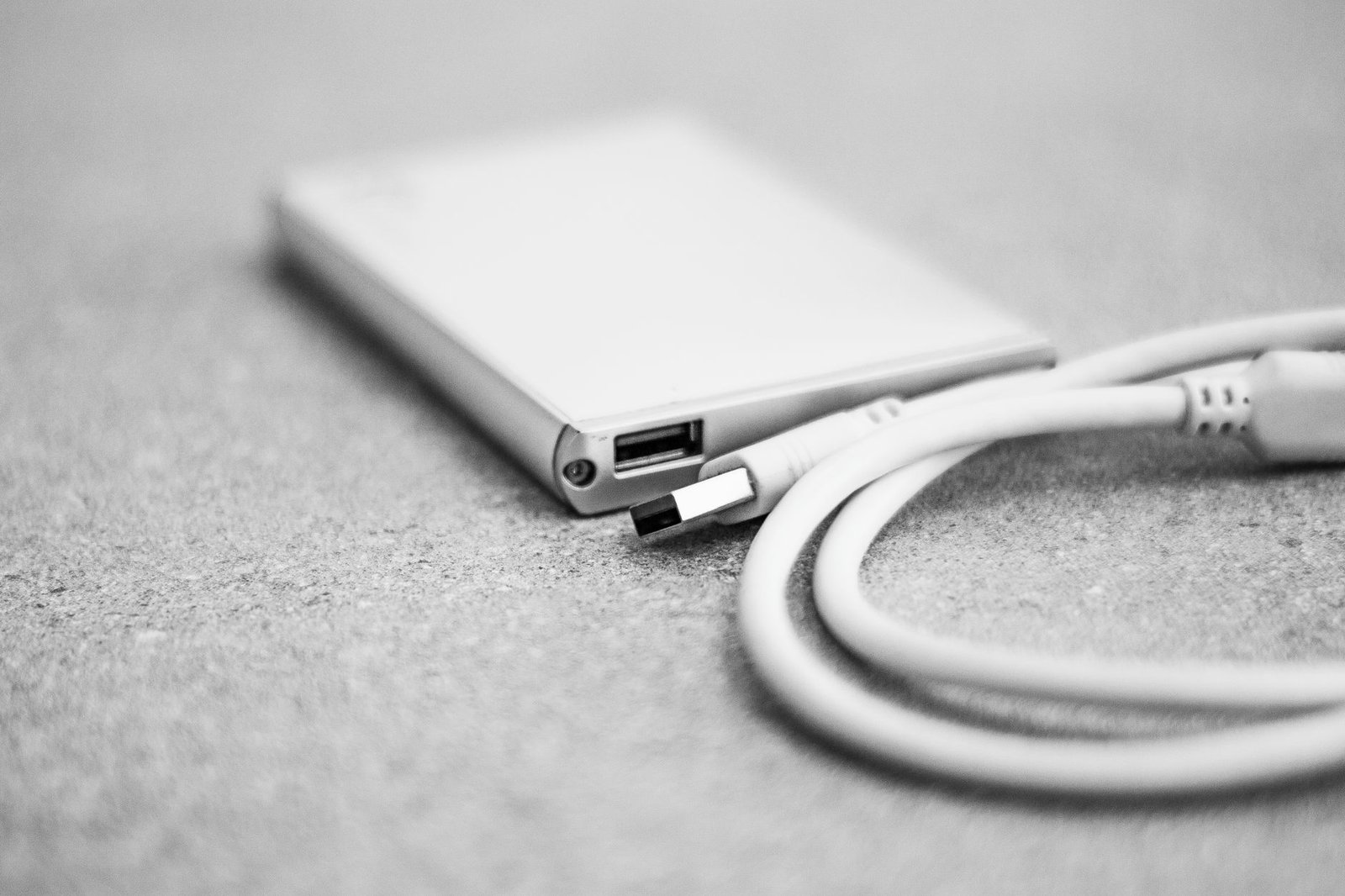
La sauvegarde locale est la méthode la plus simple et souvent la plus rapide pour protéger vos données. Elle consiste à copier vos fichiers sur un appareil de stockage physique connecté directement à votre Ordinateur.
Avantages :
- Vitesse : Transferts de données très rapides, surtout avec les SSD externes modernes et les interfaces comme l’USB 4 ou le Thunderbolt 5.
- Contrôle total : Vous avez un contrôle physique sur vos données.
- Aucun coût d’abonnement : Un investissement unique dans le matériel.
- Sécurité hors ligne : Une fois déconnecté, le support est à l’abri des cyberattaques en ligne.
Inconvénients :
- Vulnérabilité physique : Susceptible d’être perdu, volé, endommagé par le feu ou l’eau.
- Capacité limitée : Bien que les capacités augmentent, elles restent limitées par rapport au cloud ou aux NAS.
- Gestion manuelle : Nécessite une discipline pour effectuer des sauvegardes régulières.
Étapes détaillées pour une sauvegarde locale :
- Choisissez votre support :
- Pour une vitesse maximale et une meilleure durabilité, optez pour un SSD externe comme le Samsung T10 Pro NVMe SSD Externe 8To ou le Crucial X15 Elite Portable SSD 16To.
- Pour de très grandes capacités à moindre coût, un disque dur externe comme le WD My Passport Pro Thunderbolt 5 12To reste pertinent.
- Connectez le support : Branchez votre disque ou SSD externe à votre ordinateur via le port USB ou Thunderbolt approprié.
- Initialisez le support (si neuf) : Si c’est la première utilisation, il pourrait être nécessaire de le formater.
- Sous Windows : Allez dans « Gestion des disques », trouvez votre périphérique, faites un clic droit et choisissez « Formater » (NTFS est recommandé).
- Sous macOS : Ouvrez « Utilitaire de disque », sélectionnez le périphérique, cliquez sur « Effacer » et choisissez un format comme APFS ou HFS+.
- Utilisez un logiciel de sauvegarde :
- Windows : Le « Historique des fichiers » intégré (pour les dossiers utilisateurs) ou un logiciel tiers comme Veeam Agent for Windows ou Acronis Cyber Protect Home Office.
- macOS : Time Machine est excellent. Allez dans « Préférences Système » > « Time Machine », sélectionnez votre disque et activez la sauvegarde automatique.
- Manuellement : Vous pouvez simplement copier-coller les fichiers et dossiers importants. Cette méthode est cependant moins fiable pour les sauvegardes régulières.
- Configurez la sauvegarde : Définissez les dossiers à sauvegarder, la fréquence (quotidienne, hebdomadaire) et le type de sauvegarde (complète, incrémentielle).
- Lancez la première sauvegarde : Elle sera probablement la plus longue.
Conseils pratiques :
- Déconnectez après usage : Une fois la sauvegarde terminée, déconnectez physiquement le support pour le protéger contre les surtensions ou les ransomwares.
- Stockage sécurisé : Gardez votre support de sauvegarde dans un endroit sûr, à l’abri des chocs, de l’humidité et des températures extrêmes.
- Testez vos sauvegardes : De temps en temps, essayez de restaurer quelques fichiers pour vous assurer que la sauvegarde fonctionne correctement.
Erreurs à éviter :
- Ne pas sauvegarder régulièrement : Une sauvegarde vieille de six mois ne vous sera d’aucune aide si vous perdez des données récentes.
- Utiliser le même support pour l’original et la copie : Si votre ordinateur et votre disque de sauvegarde sont affectés par le même événement (vol, incendie), vous perdez tout.
- Ne pas vérifier l’intégrité des sauvegardes : Une sauvegarde corrompue est inutile.
2. Sauvegarde en ligne (Cloud)
La sauvegarde dans le cloud consiste à stocker vos données sur des serveurs distants gérés par un fournisseur de services. Elle est devenue incontournable pour sa flexibilité et sa sécurité hors site.
Avantages :
- Accès universel : Accédez à vos fichiers depuis n’importe quel appareil connecté à Internet, partout dans le monde.
- Sécurité hors site : Vos données sont stockées loin de votre emplacement physique, protégeant contre les catastrophes locales.
- Sauvegarde automatisée : La plupart des services proposent une synchronisation et une sauvegarde automatiques en arrière-plan.
- Évolutivité : Il est facile d’augmenter votre espace de stockage en payant un abonnement supérieur.
Inconvénients :
- Dépendance à Internet : Nécessite une connexion Internet stable pour les transferts.
- Coûts récurrents : La plupart des services sont basés sur un abonnement mensuel ou annuel.
- Confidentialité : Vous confiez vos données à un tiers. Le chiffrement est crucial.
- Vitesse de téléchargement/téléchargement : Peut être plus lente que la sauvegarde locale, surtout pour de gros volumes.
Étapes détaillées pour une sauvegarde cloud :
- Choisissez un fournisseur de services cloud : Les options populaires en 2026 incluent :
- Google Drive / Google One : Idéal pour l’intégration avec l’écosystème Google.
- Microsoft OneDrive : Parfait pour les utilisateurs Windows et Office 365.
- Dropbox : Facile d’utilisation, excellente synchronisation.
- Apple iCloud Drive : Essentiel pour les utilisateurs Apple.
- Backblaze / pCloud / Sync.com : Axés sur la sécurité et la confidentialité avec chiffrement côté client.
- Créez un compte et choisissez un plan : La plupart offrent un espace gratuit limité, puis des plans payants pour plus de stockage.
- Installez le client de synchronisation/sauvegarde : Téléchargez et installez l’application de bureau du service cloud sur votre ordinateur.
- Configurez les dossiers à sauvegarder :
- Synchronisation : Placez les fichiers que vous souhaitez synchroniser dans le dossier dédié du service cloud (ex: dossier Dropbox, OneDrive). Ils seront automatiquement téléchargés.
- Sauvegarde complète : Certains services (comme Backblaze) sauvegardent l’intégralité de votre disque dur. Configurez les exclusions si nécessaire.
- Vérifiez le statut de la synchronisation : Assurez-vous que l’application indique que vos fichiers sont à jour et synchronisés.
Conseils pratiques :
- Chiffrement : Utilisez un service qui propose le chiffrement de bout en bout ou chiffrez vos fichiers avant de les envoyer si la confidentialité est primordiale.
- Authentification à deux facteurs (2FA) : Activez toujours la 2FA sur votre compte cloud pour une sécurité renforcée.
- Bande passante : Si vous avez une connexion internet limitée, planifiez les sauvegardes automatiques pendant les heures creuses.
Erreurs à éviter :
- Ne pas vérifier l’espace disponible : Vos sauvegardes peuvent s’arrêter si vous atteignez la limite de votre abonnement.
- Dépendre d’un seul service cloud : Diversifiez vos sauvegardes avec un deuxième service ou une copie locale.
- Partager des fichiers sensibles sans précaution : Assurez-vous que les permissions de partage sont correctement configurées.
3. Sauvegarde réseau (NAS – Network Attached Storage)
Un NAS est un serveur de stockage dédié connecté à votre réseau domestique ou professionnel. Il agit comme votre propre cloud privé, offrant une grande capacité, un contrôle total et des fonctionnalités avancées.
Avantages :
- Contrôle total : Vous possédez et gérez votre propre infrastructure de stockage.
- Grande capacité et évolutivité : Les NAS peuvent accueillir plusieurs disques durs, permettant des téraoctets, voire des pétaoctets de stockage.
- Accès réseau : Accessible par tous les appareils connectés à votre réseau (ordinateurs, smartphones, TV).
- Redondance des données (RAID) : Protection contre la défaillance d’un disque dur grâce à des configurations RAID.
- Fonctionnalités avancées : Serveur multimédia, hébergement web, surveillance vidéo, machines virtuelles, serveurs VPN, etc.
- Sauvegarde automatique : Les logiciels NAS permettent des sauvegardes planifiées depuis tous les appareils connectés.
Inconvénients :
- Coût initial élevé : L’investissement dans le boîtier NAS et les disques durs peut être significatif.
- Configuration complexe : Nécessite des connaissances techniques pour l’installation et la configuration initiale.
- Consommation électrique : Un NAS fonctionne 24h/24 et consomme de l’énergie.
- Vulnérabilité physique : Bien qu’il offre une redondance, le NAS reste vulnérable aux catastrophes locales si aucune copie hors site n’est effectuée.
Étapes détaillées pour une sauvegarde avec un NAS :
- Choisissez votre NAS : Pour une solution robuste en 2026, optez pour un modèle comme le Synology DS1826xs+ NAS 8-Baies ou le QNAP TVS-h1288X-i7 NAS Professionnel.
- Installez les disques durs : Montez les disques dans les baies du NAS selon les instructions du fabricant.
- Connectez le NAS au réseau : Branchez le NAS à votre routeur via un câble Ethernet.
- Initialisez le NAS et configurez le RAID : Accédez à l’interface web du NAS (généralement via une adresse IP locale ou un utilitaire de découverte) et suivez l’assistant pour créer un volume de stockage et configurer le RAID (ex: RAID 1 pour la redondance d’un disque, RAID 5 ou 6 pour plusieurs disques).
- Créez des dossiers partagés et des utilisateurs : Définissez les dossiers où vos données seront stockées et créez des comptes utilisateurs avec les permissions appropriées.
- Configurez les sauvegardes :
- Depuis vos ordinateurs : Utilisez le logiciel de sauvegarde fourni par le fabricant du NAS (ex: Synology Drive Client, QNAP NetBak Replicator) ou des outils système (Time Machine pour macOS, Historique des fichiers pour Windows) pour sauvegarder automatiquement vers le NAS.
- Sauvegarde du NAS vers le cloud : Configurez des sauvegardes du NAS lui-même vers un service cloud externe (ex: S3, OneDrive, Google Drive) pour une copie hors site.
Conseils pratiques :
- UPS (Onduleur) : Connectez votre NAS à un onduleur pour le protéger des coupures de courant et des surtensions.
- Mises à jour : Maintenez le système d’exploitation de votre NAS (DSM pour Synology, QTS/QuTS hero pour QNAP) toujours à jour pour bénéficier des dernières fonctionnalités et correctifs de sécurité.
- Chiffrement des volumes : Chiffrez les volumes de votre NAS pour protéger vos données en cas de vol du matériel.
Erreurs à éviter :
- Négliger la copie hors site : Un NAS est excellent, mais il ne remplace pas une sauvegarde hors site.
- Sous-estimer la configuration : Prenez le temps de bien configurer votre NAS, notamment les droits d’accès et les paramètres de sécurité.
- Ne pas surveiller l’état des disques : Les NAS modernes incluent des outils de surveillance SMART. Vérifiez-les régulièrement.
Comparatif des 5 meilleurs produits de sauvegarde en 2026
Pour vous aider à faire le meilleur choix, voici notre sélection des 5 meilleurs produits de sauvegarde disponibles sur le marché en 2026, couvrant les SSD externes ultra-rapides et les NAS performants.
1. Samsung T10 Pro NVMe SSD Externe 8To
Le Samsung T10 Pro NVMe SSD Externe 8To est le summum de la performance en matière de stockage portable. Doté d’une interface USB 4.0 et d’une puce NVMe de dernière génération, il offre des vitesses de lecture/écriture séquentielles atteignant les 4000 Mo/s. Son boîtier robuste en aluminium et ses certifications IP68 lui confèrent une excellente résistance aux chocs, à la poussière et à l’eau. Idéal pour les professionnels de la vidéo, les photographes ou toute personne nécessitant des transferts massifs et ultra-rapides. Le logiciel Samsung Magician Software inclus propose des outils de chiffrement AES 256 bits et de gestion de l’appareil.
2. Crucial X15 Elite Portable SSD 16To
Le Crucial X15 Elite Portable SSD 16To se distingue par sa capacité impressionnante pour un SSD portable. Avec 16 To, il offre une flexibilité inégalée pour sauvegarder des bibliothèques entières de jeux, des collections de films 8K ou d’énormes bases de données. Il utilise une interface Thunderbolt 5, garantissant des vitesses de pointe, et intègre des fonctionnalités de sécurité matérielles. Son design compact et léger en fait un compagnon de voyage parfait, malgré sa grande capacité. C’est la solution pour ceux qui ne veulent faire aucun compromis entre capacité et performance.
3. WD My Passport Pro Thunderbolt 5 12To
Le WD My Passport Pro Thunderbolt 5 12To est un disque dur externe conçu pour les utilisateurs exigeants qui ont besoin d’une grande capacité et de la vitesse Thunderbolt. Bien qu’il s’agisse d’un HDD (disque dur mécanique), l’intégration du Thunderbolt 5 lui permet d’atteindre des débits élevés pour sa catégorie. Il est idéal pour les sauvegardes volumineuses où la vitesse du SSD n’est pas la priorité absolue, mais où la capacité et la fiabilité d’un disque dur traditionnel sont préférées. Il inclut des logiciels de sauvegarde automatique et de chiffrement.
4. Synology DS1826xs+ NAS 8-Baies
Le Synology DS1826xs+ NAS 8-Baies est une bête de somme pour les petites entreprises et les utilisateurs avancés. Avec ses 8 baies, il offre une capacité de stockage colossale (jusqu’à 144 To avec des disques de 18 To) et prend en charge des configurations RAID avancées pour une protection des données maximale. Son Processeur Intel Xeon et ses multiples ports 10GbE assurent des performances réseau exceptionnelles. Le système d’exploitation DSM de Synology est réputé pour sa convivialité et la richesse de ses applications pour la sauvegarde, la virtualisation et la gestion multimédia.
5. QNAP TVS-h1288X-i7 NAS Professionnel
Le QNAP TVS-h1288X-i7 NAS Professionnel est un NAS haut de gamme conçu pour les environnements professionnels exigeants et les créateurs de contenu. Il est propulsé par un processeur Intel Core i7 et dispose de plusieurs ports 10GbE et de baies pour disques NVMe SSD, offrant des performances de stockage et de réseau de pointe. Il excelle dans les tâches gourmandes en ressources comme l’édition vidéo 8K collaborative ou la virtualisation. Son système d’exploitation QuTS hero basé sur ZFS garantit une intégrité des données inégalée et des fonctionnalités avancées comme la déduplication en ligne et la compression.
Tableau Comparatif des Meilleurs Produits de Sauvegarde (2026)
| Produit | Type | Capacité | Interface/Connectivité | Vitesse (indicative) | Durabilité/Sécurité | Points Forts |
|---|---|---|---|---|---|---|
| Samsung T10 Pro NVMe SSD Externe 8To | SSD Externe | 8 To | USB 4.0 (40 Gbps) | Jusqu’à 4000 Mo/s | IP68, Chiffrement AES 256 bits | Ultra-rapide, compact, robuste. |
| Crucial X15 Elite Portable SSD 16To | SSD Externe | 16 To | Thunderbolt 5 | Jusqu’à 8000 Mo/s | Design robuste, sécurité matérielle. | Capacité record pour un portable, vitesse extrême. |
| WD My Passport Pro Thunderbolt 5 12To | HDD Externe | 12 To | Thunderbolt 5 | Jusqu’à 500 Mo/s | Boîtier robuste, chiffrement. | Grande capacité à bon rapport qualité/prix, vitesse HDD optimisée. |
| Synology DS1826xs+ NAS 8-Baies | NAS | Jusqu’à 144 To (avec 8x18To HDD) | Multiples 10GbE, USB 3.2 Gen 2 | Jusqu’à 2000 Mo/s (lecture séquentielle) | RAID, Chiffrement, Surveillance. | OS intuitif (DSM), polyvalent, idéal pro/PME. |
| QNAP TVS-h1288X-i7 NAS Professionnel | NAS | Jusqu’à 192 To (avec 8x24To HDD) + SSD NVMe | Multiples 10GbE, USB 3.2 Gen 2, Thunderbolt 3 | Jusqu’à 3000 Mo/s (lecture séquentielle) | ZFS, RAID, Snapshot, Chiffrement. | Performances extrêmes, OS QuTS hero (ZFS), virtualisation. |
Notre recommandation finale
Le choix du produit idéal dépendra de vos besoins spécifiques.
- Pour une sauvegarde ultra-rapide et portable de gros fichiers (vidéo 8K, bases de données), le Crucial X15 Elite Portable SSD 16To est imbattable. Si votre budget est plus serré ou si vous avez besoin d’une capacité légèrement moindre, le Samsung T10 Pro NVMe SSD Externe 8To offre un excellent compromis.
- Pour une sauvegarde locale de très grande capacité à moindre coût, le WD My Passport Pro Thunderbolt 5 12To reste une option solide, particulièrement si vous disposez d’un port Thunderbolt 5.
- Pour une solution de stockage centralisée, sécurisée, évolutive et riche en fonctionnalités pour la maison ou une petite entreprise, nous recommandons le Synology DS1826xs+ NAS 8-Baies. Son système DSM est un modèle de simplicité et d’efficacité.
- Si vous êtes un professionnel ou une PME avec des besoins extrêmes en performance, virtualisation et intégrité des données, le QNAP TVS-h1288X-i7 NAS Professionnel est un investissement judicieux qui offre des capacités inégalées.
N’oubliez pas que l’idéal est souvent de combiner plusieurs de ces solutions pour respecter la règle 3-2-1.
Stratégies de sauvegarde avancées et bonnes pratiques
Au-delà des méthodes de base, adopter une stratégie de sauvegarde complète et rigoureuse est essentiel.
- Planification des sauvegardes :
- Fréquence : Déterminez à quelle fréquence vos données changent. Les documents de travail quotidiens nécessitent des sauvegardes quotidiennes, tandis que les photos de famille peuvent être sauvegardées hebdomadairement ou mensuellement.
- Automatisation : Autant que possible, automatisez vos sauvegardes. Les logiciels de sauvegarde intégrés ou tiers, ainsi que les services cloud, sont conçus pour cela.
- Vérification régulière des sauvegardes :
- Tests de restauration : Il ne suffit pas de sauvegarder, il faut pouvoir restaurer. Testez régulièrement la restauration de quelques fichiers pour vous assurer que vos sauvegardes sont intactes et fonctionnelles.
- Alertes : Configurez des alertes (par e-mail ou notifications) pour être informé en cas d’échec d’une sauvegarde.
- Chiffrement des données :
- Pour les sauvegardes locales, utilisez des logiciels de chiffrement (ex: BitLocker pour Windows, FileVault pour macOS).
- Pour le cloud, choisissez des services qui proposent le chiffrement de bout en bout ou chiffrez vos fichiers avant de les envoyer.
- Sauvegardes incrémentielles et différentielles :
- Incrémentielle : Ne sauvegarde que les fichiers modifiés depuis la dernière sauvegarde (complète ou incrémentielle). Rapide, mais la restauration peut être complexe.
- Différentielle : Sauvegarde tous les fichiers modifiés depuis la dernière sauvegarde complète. Plus rapide à restaurer qu’une incrémentielle, mais prend plus d’espace.
- La plupart des logiciels de sauvegarde modernes gèrent ces types de sauvegardes de manière transparente.
- Gestion des versions : Conservez plusieurs versions de vos fichiers. Cela vous permet de revenir à une version antérieure en cas de suppression accidentelle ou de corruption. De nombreux services cloud et logiciels de sauvegarde offrent cette fonctionnalité.
- Sauvegarde hors site (Off-site) : C’est la pierre angulaire de la règle 3-2-1. Qu’il s’agisse d’un service cloud, d’un disque dur externe stocké chez un ami ou dans un coffre-fort, assurez-vous qu’au moins une copie de vos données les plus critiques se trouve dans un emplacement physique différent.
Conclusion
En 2026, la sauvegarde de données est bien plus qu’une simple précaution technique ; c’est un pilier fondamental de notre sécurité numérique et de notre tranquillité d’esprit. Nous avons exploré ensemble les risques croissants de perte de données et les solutions robustes pour y faire face, qu’il s’agisse des performances fulgurantes des SSD externes comme le Samsung T10 Pro NVMe SSD Externe 8To et le Crucial X15 Elite Portable SSD 16To, de la fiabilité des disques durs externes de grande capacité tel que le WD My Passport Pro Thunderbolt 5 12To, ou de la puissance et de la polyvalence des systèmes NAS tels que le Synology DS1826xs+ NAS 8-Baies et le QNAP TVS-h1288X-i7 NAS Professionnel.
Rappelez-vous la règle d’or 3-2-1 : trois copies de vos données, sur deux supports différents, avec une copie hors site. Cette stratégie multicouche est votre meilleure défense contre l’imprévu. N’attendez pas qu’une catastrophe frappe pour agir. La mise en place d’un plan de sauvegarde peut sembler fastidieuse au début, mais les quelques heures que vous y consacrerez aujourd’hui vous épargneront potentiellement des jours, voire des semaines, de chagrin et de travail acharné à tenter de récupérer des données perdues. Prenez le contrôle de votre avenir numérique dès maintenant. Chez Boutique Multimédia, nous sommes là pour vous accompagner dans cette démarche essentielle. Protégez vos souvenirs, sécurisez votre travail, et naviguez dans le monde numérique de 2026 avec une confiance inébranlable.