Comment nettoyer son ordinateur
Optimisez la Durée de Vie et la Performance de Votre Ordinateur : Le Guide Complet du Nettoyage en 2026
Chez Boutique Multimédia, nous savons que votre ordinateur est bien plus qu’une simple machine ; c’est un compagnon de travail, un centre de divertissement, et un portail vers le monde. Pour garantir sa longévité, maintenir ses performances optimales et assurer une expérience utilisateur fluide, un entretien régulier est absolument essentiel. En 2026, avec l’évolution constante des technologies et la miniaturisation des composants, le nettoyage de votre machine, tant matériel que logiciel, est une pratique incontournable. Loin d’être une tâche ardue, c’est un investissement minime pour des bénéfices considérables.
Ce guide complet, conçu par nos experts tech, vous accompagnera pas à pas à travers les meilleures pratiques de nettoyage. Nous aborderons le dépoussiérage physique de votre tour ou de votre ordinateur portable, le nettoyage de vos périphériques, et l’optimisation logicielle pour que votre système reste aussi réactif qu’au premier jour. Préparez-vous à redonner un coup de jeune à votre équipement !
Partie 1 : Le Nettoyage Matériel – Éliminez la Poussière et la Saleté
Le nettoyage physique de votre ordinateur est crucial. La poussière est l’ennemi numéro un de l’électronique : elle obstrue les ventilateurs, fait monter la température des composants, réduit leur efficacité et peut même provoquer des pannes. Un nettoyage régulier permet de prévenir ces problèmes.
1.1. Préparation et Sécurité : Les Précautions Indispensables
- Éteignez et Débranchez tout : Avant de toucher quoi que ce soit, assurez-vous que votre ordinateur est complètement éteint et débranché de toute source d’alimentation (y compris la batterie pour les ordinateurs portables). Déconnectez également tous les périphériques (écran, Clavier, Souris, câbles USB, etc.).
- Travaillez dans un environnement propre : Choisissez un espace bien éclairé, propre et dégagé. Évitez de nettoyer votre ordinateur sur un tapis ou une surface générant beaucoup de poussière.
- Protection contre l’électricité statique : L’électricité statique est très dangereuse pour les composants électroniques. Utilisez un bracelet antistatique relié à une partie métallique non peinte de votre boîtier ou touchez régulièrement une surface métallique mise à la terre avant et pendant l’opération.
- Munissez-vous des bons outils : N’improvisez pas. Les bons outils sont la clé d’un nettoyage efficace et sûr.
1.2. Les Outils Essentiels pour un Nettoyage Matériel Efficace
Pour un nettoyage en profondeur et en toute sécurité, voici les outils que nous recommandons :
- Air comprimé (en bombe ou souffleur électrique) : Idéal pour déloger la poussière des recoins et des ventilateurs. Assurez-vous d’utiliser des produits spécifiquement conçus pour l’électronique.
- Chiffons en microfibre : Parfaits pour les écrans et les surfaces lisses, ils ne rayent pas et ne laissent pas de peluches.
- Solution de nettoyage spécifique pour écrans : Évitez les produits ménagers agressifs. Optez pour des solutions sans alcool ni ammoniaque.
- Alcool isopropylique (IPA) à 90% ou plus : Pour le nettoyage des contacts ou des surfaces très encrassées (claviers, souris). Il s’évapore rapidement sans laisser de résidus.
- Petite brosse antistatique ou pinceau doux : Pour déloger délicatement la poussière incrustée sur les composants ou entre les touches du clavier.
- Cotons-tiges ou bâtonnets de mousse : Pour les zones difficiles d’accès ou les ports.
- Mini-aspirateur USB (faible puissance) : Utile pour aspirer la poussière sans risquer d’endommager les composants.
- Tournevis adaptés : Si vous comptez ouvrir votre ordinateur de bureau ou certains ordinateurs portables pour un nettoyage interne.
1.3. Nettoyage Externe : L’Esthétique et la Propreté au Quotidien
1.3.1. Nettoyage de l’Écran
- Éteignez l’écran.
- Vaporisez une petite quantité de ScreenShine OptiClean 2026 (ou une solution similaire) sur un MicroFiber ProWipe Pack propre, jamais directement sur l’écran.
- Essuyez délicatement l’écran avec des mouvements circulaires, du haut vers le bas, jusqu’à ce qu’il soit propre et sans traces.
- Erreur à éviter : Utiliser des produits à base d’ammoniaque, d’alcool ou des essuie-tout qui peuvent rayer ou endommager le revêtement antireflet.
1.3.2. Nettoyage du Clavier
Le clavier est un nid à bactéries et à miettes.
- Retournez le clavier et secouez-le doucement pour faire tomber les grosses miettes.
- Utilisez une bombe d’air comprimé (comme le Dust-Off ProPower 360) en la tenant à la verticale, et soufflez entre les touches pour déloger la poussière. Ne la tenez jamais inclinée pour éviter de projeter du liquide réfrigérant.
- Avec une KeySweep UltraBrush ou un pinceau doux, brossez la surface des touches et les interstices.
- Humidifiez légèrement un coton-tige ou un chiffon microfibre avec de l’alcool isopropylique pour nettoyer les surfaces des touches.
- Conseil pratique : Pour un nettoyage plus en profondeur des claviers mécaniques, vous pouvez retirer les touches (keycaps) avec un extracteur spécifique pour les nettoyer individuellement.
1.3.3. Nettoyage de la Souris
- Débranchez la souris.
- Utilisez un chiffon microfibre légèrement humidifié d’alcool isopropylique pour nettoyer la surface.
- Pour les souris optiques, nettoyez délicatement le capteur avec un coton-tige imbibé d’IPA.
- Erreur à éviter : Ne pas laisser de liquide s’infiltrer dans les boutons ou les orifices.
1.3.4. Nettoyage du Boîtier et des Ports
- Utilisez un chiffon microfibre légèrement humide pour essuyer les surfaces externes du boîtier.
- Pour les ports USB, HDMI, etc., utilisez une bombe d’air comprimé pour souffler la poussière. Si des saletés sont incrustées, un cure-dent en bois ou un bâtonnet de mousse très fin peut aider, mais soyez extrêmement délicat.
1.4. Nettoyage Interne : Le Cœur de la Machine (Principalement pour les Ordinateurs de Bureau)
Le nettoyage interne est plus délicat et demande plus de précautions. Si vous n’êtes pas à l’aise, faites appel à un professionnel.
- Ouvrez le boîtier : Référez-vous au manuel de votre ordinateur pour savoir comment retirer le panneau latéral (généralement celui de gauche quand on regarde l’avant de la tour). Pour les ordinateurs portables, l’accès est souvent plus complexe et peut nécessiter le démontage de la coque inférieure.
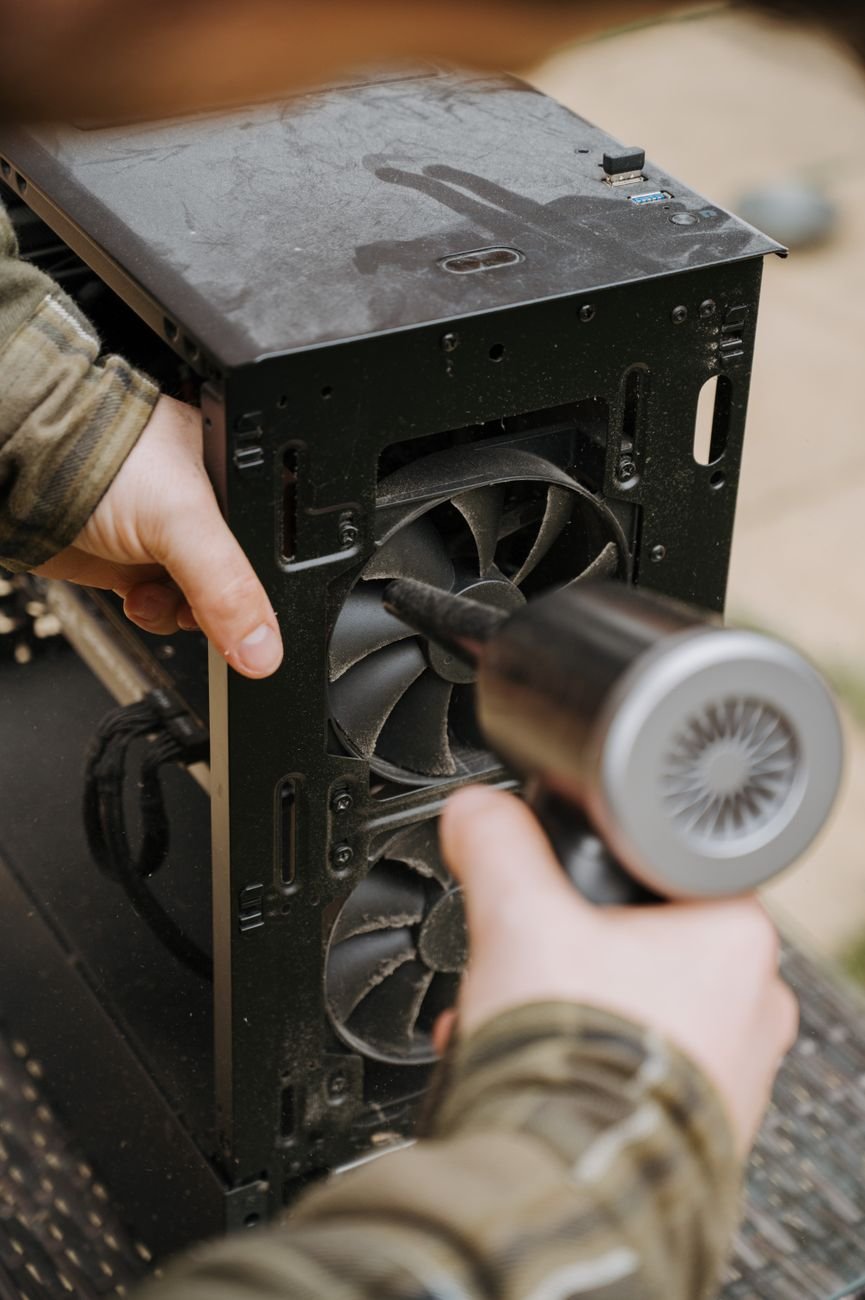
- Dépoussiérage général : Avec la bombe d’air comprimé (Dust-Off ProPower 360), soufflez l’air par courtes pressions. Concentrez-vous sur les zones où la poussière s’accumule le plus :
- Ventilateurs : Tenez fermement les pales des ventilateurs (CPU, carte graphique, boîtier, alimentation) pendant que vous soufflez pour éviter qu’ils ne tournent à grande vitesse et n’endommagent les roulements.
- Radiateurs : Soufflez à travers les ailettes des radiateurs du CPU et du GPU.
- Grilles d’aération et filtres : Retirez les filtres si possible et nettoyez-les séparément.
- Cartes d’extension et barrettes de RAM : Soufflez délicatement.
- Utilisation du pinceau antistatique : Pour la poussière tenace, utilisez une petite brosse antistatique pour la déloger avant de la souffler.
- Nettoyage de l’alimentation : Si votre bloc d’alimentation a un ventilateur accessible, nettoyez-le de la même manière. N’ouvrez jamais un bloc d’alimentation, même débranché, car il peut contenir des condensateurs chargés dangereusement.
- Gestion des câbles : Profitez-en pour réorganiser les câbles afin d’améliorer le flux d’air.
- Refermez le boîtier : Une fois le nettoyage terminé, replacez le panneau latéral, assurez-vous qu’il est bien fixé, puis rebranchez tous vos périphériques.
Erreurs à éviter lors du nettoyage interne :
- Utiliser un aspirateur domestique : La plupart génèrent de l’électricité statique et ont une puissance d’aspiration trop forte, risquant d’aspirer des composants ou de les endommager. Utilisez un mini-aspirateur USB de faible puissance si nécessaire.
- Toucher les circuits imprimés avec les doigts nus.
- Souffler de l’air comprimé à l’envers ou trop près des composants.
- Utiliser des produits liquides ou humides à l’intérieur du boîtier.
Partie 2 : Le Nettoyage Logiciel – Optimisez Votre Système d’Exploitation
Le nettoyage logiciel est tout aussi important que le nettoyage physique. Un système encombré de fichiers inutiles, de programmes superflus et de processus en arrière-plan peut ralentir votre ordinateur de manière significative.
2.1. Désinstallation des Programmes Inutiles
- Identifiez les logiciels superflus : Passez en revue la liste de vos programmes installés (Panneau de configuration > Programmes et fonctionnalités sous Windows, Applications sous macOS). Désinstallez tout ce que vous n’utilisez plus, les versions d’essai expirées, ou les « bloatwares » préinstallés par le fabricant.
- Utilisez un désinstallateur efficace : Certains programmes laissent des traces après une désinstallation standard. Des utilitaires tiers (comme Revo Uninstaller) peuvent aider à supprimer ces résidus.
- Conseil pratique : N’oubliez pas les applications du Microsoft Store ou de l’App Store que vous n’utilisez plus.
2.2. Nettoyage des Fichiers Temporaires et du Cache
Votre système d’exploitation et vos navigateurs stockent des fichiers temporaires qui peuvent s’accumuler et occuper un espace disque précieux.
- Nettoyage de disque Windows : Tapez « Nettoyage de disque » dans la barre de recherche Windows. Sélectionnez votre lecteur système (généralement C:), puis cliquez sur « Nettoyer les fichiers système ». Cochez les catégories que vous souhaitez nettoyer (fichiers temporaires, corbeille, mises à jour Windows obsolètes, etc.).
- Cache des navigateurs : Dans les paramètres de chaque navigateur (Chrome, Firefox, Edge, Safari), recherchez les options pour « Effacer les données de navigation » ou « Historique ». Cochez les caches, les cookies et les fichiers temporaires.
- Fichiers de téléchargement : Vérifiez régulièrement votre dossier « Téléchargements » et supprimez les fichiers dont vous n’avez plus besoin.
- Erreur à éviter : Supprimer des fichiers sans savoir ce qu’ils sont. Le Nettoyage de disque de Windows est sûr, mais soyez prudent avec les outils tiers ou les suppressions manuelles.
2.3. Gestion des Programmes au Démarrage
De nombreux programmes se lancent automatiquement avec votre système, ralentissant le démarrage et consommant des ressources en arrière-plan.
- Gestionnaire des tâches (Windows) : Ouvrez le Gestionnaire des tâches (Ctrl+Maj+Échap), allez à l’onglet « Démarrage ». Désactivez les programmes dont vous n’avez pas besoin au démarrage.
- Préférences Système (macOS) : Allez dans « Utilisateurs et groupes » puis « Ouverture ». Décochez les applications que vous ne souhaitez pas lancer automatiquement.
- Conseil pratique : Ne désactivez pas les programmes essentiels au fonctionnement de votre système ou de votre sécurité (antivirus, pilotes).
2.4. Défragmentation (HDD) et Optimisation (Ssd)
- Disques durs (HDD) : La défragmentation réorganise les fichiers sur le disque pour un accès plus rapide. Tapez « Défragmenter et optimiser les lecteurs » dans la barre de recherche Windows. Exécutez l’outil sur vos disques durs.
- SSD (Solid State Drives) : Ne défragmentez JAMAIS un SSD, cela réduirait sa durée de vie. Le même outil Windows gère l’optimisation des SSD via la commande TRIM, qui est bénéfique. Assurez-vous simplement que cette fonction est activée et que l’optimisation est planifiée régulièrement.
2.5. Mise à Jour des Pilotes et du Système d’Exploitation
Des pilotes obsolètes peuvent causer des problèmes de performance et de stabilité. Le système d’exploitation lui-même bénéficie de mises à jour de sécurité et d’optimisation.
- Windows Update : Assurez-vous que votre système est à jour via « Paramètres > Mise à jour et sécurité > Windows Update ».
- Pilotes de périphériques : Visitez les sites web des fabricants de votre carte graphique (NVIDIA, AMD), de votre chipset (Intel, AMD), et de vos autres composants pour télécharger les dernières versions des pilotes.
- Conseil pratique : Les logiciels de mise à jour de pilotes automatiques peuvent être utiles, mais soyez vigilant et utilisez des sources fiables.
2.6. Analyse Antivirus et Anti-Malware
Un logiciel malveillant peut non seulement compromettre votre sécurité, mais aussi ralentir considérablement votre système.
- Assurez-vous que votre logiciel antivirus est à jour et effectuez des analyses complètes régulièrement.
- Envisagez d’utiliser un outil anti-malware complémentaire (comme Malwarebytes) pour une deuxième couche de protection.
Partie 3 : Le Comparatif des Meilleurs Produits de Nettoyage Electronique en 2026
Pour vous aider à choisir les meilleurs outils pour votre arsenal de nettoyage, nous avons sélectionné 5 produits phares disponibles sur Amazon en 2026, réputés pour leur efficacité, leur sécurité et leur innovation.
Tableau Comparatif des Meilleurs Produits de Nettoyage
| Produit | Type | Caractéristiques Clés | Avantages | Idéal pour |
|---|---|---|---|---|
| Dust-Off ProPower 360 | Dépoussiérant à air comprimé | Technologie « Zero-Residue », puissance de souffle ajustable, embout de précision, gaz non inflammable. | Élimine efficacement la poussière sans laisser de traces, sûr pour l’électronique sensible, contrôle précis. | Intérieur des boîtiers d’ordinateurs, claviers, ports, ventilateurs. |
| ScreenShine OptiClean 2026 | Kit de nettoyage d’écran | Solution sans alcool, sans ammoniaque, antistatique, inclut un chiffon microfibre double face. | Nettoie sans rayer ni laisser de traces, prolonge la propreté, convient à tous les types d’écrans (LCD, OLED, tactiles). | Écrans d’ordinateurs, tablettes, smartphones, télévisions. |
| TechClean MasterKit X | Kit de nettoyage universel | Comprend une bombe d’air comprimé, un spray nettoyant multi-surfaces, des cotons-tiges, des brosses antistatiques et 3 chiffons microfibres. | Solution tout-en-un pour un nettoyage complet, excellent rapport qualité-prix, convient à divers appareils. | Ordinateurs, consoles de jeux, appareils photo, périphériques. |
| KeySweep UltraBrush | Brosse de nettoyage de clavier | Poils en nylon doux antistatiques, design ergonomique, tête fine pour les interstices, manche antidérapant. | Atteint les zones difficiles d’accès sans rayer, enlève la poussière incrustée efficacement, réduit l’électricité statique. | Claviers mécaniques et à membrane, grilles de ventilation. |
| MicroFiber ProWipe Pack | Lot de chiffons microfibres premium | Lot de 10 chiffons ultra-doux, lavables en machine, sans peluches, haute absorption. | Polyvalents, durables, idéaux pour toutes les surfaces, peuvent être utilisés secs ou avec une solution. | Écrans, boîtiers, périphériques, lunettes, objectifs. |
Recommandation Finale
Pour un nettoyage complet et régulier de votre poste informatique, nous vous recommandons vivement le TechClean MasterKit X. Ce kit offre une solution polyvalente et couvre la majorité de vos besoins en matière de nettoyage, de l’air comprimé pour l’intérieur à la solution multi-surfaces pour l’extérieur. Complétez-le avec un MicroFiber ProWipe Pack pour avoir toujours des chiffons propres à disposition, et une KeySweep UltraBrush pour les claviers. Ces outils vous garantiront un nettoyage efficace et en toute sécurité.
Conclusion
Félicitations ! Vous avez maintenant toutes les clés en main pour maintenir votre ordinateur dans un état impeccable, tant à l’intérieur qu’à l’extérieur. Le nettoyage de votre machine n’est pas une corvée, mais une étape essentielle pour garantir sa longévité et préserver ses performances. En adoptant une routine régulière, vous éviterez l’accumulation de poussière qui peut entraîner une surchauffe et des défaillances matérielles, tout en éliminant les lenteurs logicielles qui nuisent à votre productivité et à votre plaisir d’utilisation.
N’oubliez pas que la prévention est la meilleure des cures. Un dépoussiérage externe mensuel et un nettoyage interne tous les 6 à 12 mois, combinés à une gestion rigoureuse de vos logiciels et de vos fichiers, feront des merveilles. Vous constaterez une amélioration notable de la réactivité de votre système, une réduction des bruits de ventilateur et une expérience informatique globalement plus agréable. Chez Boutique Multimédia, nous sommes convaincus qu’un matériel bien entretenu est un matériel qui dure, et qui vous offre le meilleur de ses capacités jour après jour. Investissez ce temps précieux dans l’entretien de votre équipement, et il vous le rendra au centuple. Pour tout besoin en matériel neuf ou des conseils supplémentaires, nos experts restent à votre disposition.